




















Cos’è la fase attiva?
La fase attiva è il cuore pulsante di Teikei.
È qui che avviene la cattura del contatto: rapida, fluida, senza attriti.
È pensata per funzionare in piedi, in fiera, a fine riunione, tra una stretta di mano e la successiva.
Niente carta, niente app complesse, nessun passaggio superfluo.
Per completare la fase attiva, Teikei mette a disposizione tre modalità:
- Scansione tramite OCR AI-driven by Gemini
- Scansione QR Code, con riconoscimento automatico del formato vCard e del formato nativo TCard
- Inserimento manuale
Tre approcci diversi, un unico obiettivo: non perdere il contatto nel momento in cui nasce.
Vediamoli ora nel dettaglio.
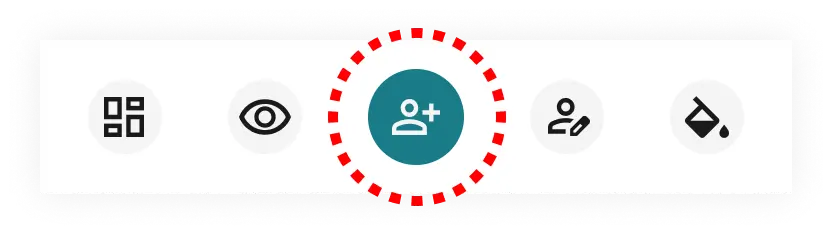
a. Accedere al menu Aggiungi Contatti tramite il pulsante centrale posizionato sul footer, sempre visibile.
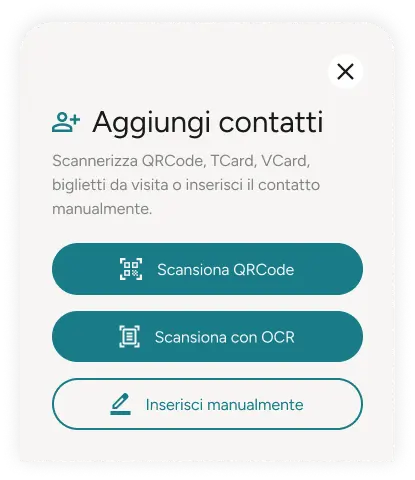
b. Scegliere la tipologia di cattura del contatto: OCR, QR Code oppure Inserimento manuale.
Scanner QR Code
Lo scanner QR Code è la modalità più immediata per catturare un contatto già digitale.
Inquadrando un QR Code, Teikei riconosce automaticamente il formato e importa i dati senza interventi manuali.
Sono supportati sia i QR Code vCard, ormai diffusi in contesti professionali, sia il formato nativo TCard, progettato per uno scambio ancora più rapido e completo.
La scansione è istantanea.
Quando usare lo scanner QR Code?
- Quando ricevi biglietti cartacei con un codice vCard
- Quando incontri un’altra persone con una TCard
Come usare lo scanner QR Code?
- Apri lo scanner QR Code dal menù Aggiungi contatti
- Attendi che la camera si attivi e dai il consenso all’utilizzo della camera (necessario)
- Inquadra il QR Code
- Attendi la scansione
- Entra nella pagina di modifica dati salva il nuovo contatto con il pulsante Salva
Scanner OCR AI-Driven
Lo scanner OCR di Teikei è pensato rendere la fase di onboarding dei dati molto pratica e veloce.
Basta inquadrare il biglietto da visita e l’intelligenza artificiale analizza l’immagine, riconosce i campi principali — nome, ruolo, azienda, email, telefono — e li trasforma in un contatto strutturato.
Il tutto avviene direttamente dalla web app, senza passaggi intermedi.
Nessuna app da installare, nessuna trascrizione manuale.
Lo scanner OCR è AI-driven by Gemini: questo significa maggiore precisione nel riconoscimento dei testi, anche in presenza di layout complessi, font particolari o biglietti multilingua.
Quando usare OCR?
- Quando ricevi biglietti cartacei
- Quando lavori in contesti ad alta intensità (fiere, eventi, networking)
- Quando vuoi digitalizzare rapidamente contatti senza interrompere il flusso della conversazione
Come usare OCR?
- Apri lo scanner OCR dal menù Aggiungi contatti
- Attendi che la camera si attivi e dai il consenso all’utilizzo della camera (necessario)
- Inquadra il biglietto da visita, sopratutto la porzione con la email (dato necessario)
- Attendi la scansione
- Entra nella pagina di modifica dati salva il nuovo contatto con il pulsante Salva
Troubleshooting
- Messaggio di Errore di validazione: qualche dato necessario non è stato letto correttamente.
Soluzione: Entra in modalità inserimento manuale e completa inserimento. - Messaggio di errore email non trovata: non è stato possibile leggere la email.
Soluzione: Entra in modalità inserimento manuale e completa inserimento.
Assicurati di inquadrare il biglietto da visita con una buona illuminazione, mettendo a fuoco completamente l'immagine, senza inserire nell'inquadratura altri oggetti che possono disturbare la lettura dell'OCR (es. una tastiera del PC, altri biglietti da visita, etc...)
Inserimento manuale
L’inserimento manuale è la modalità più essenziale, pensata per garantire continuità in ogni situazione.
Quando non è disponibile un QR Code, quando il biglietto non è leggibile o semplicemente quando preferisci avere il pieno controllo, Teikei ti permette di creare un contatto partendo da zero, in modo rapido e guidato.
I campi essenziali sono ridotti al minimo, l’interfaccia è pensata per essere compilata anche in mobilità, senza interrompere la conversazione.
Quando usare l’inserimento manuale?
- Quando non hai a disposizione biglietti da visita o QR Code
- Quando raccogli informazioni verbali
- Quando vuoi aggiungere molte informazioni al contatto
Come usare l’inserimento manuale?
- Apri la pagina dal menù Aggiungi contatti
- Inizia a caricare i dati, facendo attenzione a quelli obbligatori
- Salva i dati con il pulsante Salva